

内容简介
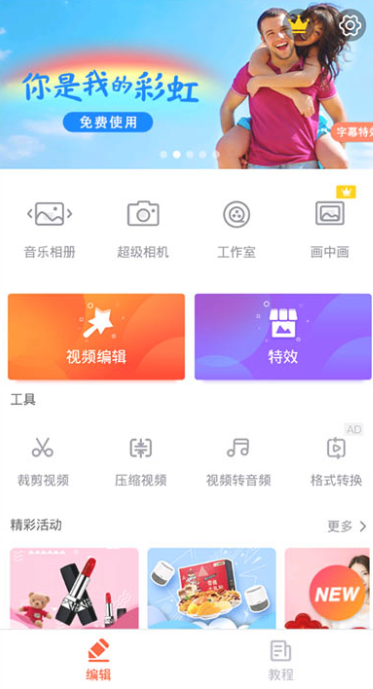
这是一个乐秀视频编辑器最新版下载,最新的软件版本,分享了永久的vip会员功能,喜欢的快来下载吧。
乐秀视频编辑器怎么多段配乐
1、简单来说,要想给视频添加多段音乐的话,大家就需要从乐秀的主页里点击“编辑视频”选项,从手机本地里选中自己需要添加多段音乐的素材。
2、而在编辑视频的时候,大家需要点击下方的“编辑”功能,这样就可以选择“多段音乐”的按钮开始设置了。
3、如此一来,大家通过下方的“+”按钮就可以添加音乐到视频片段上,通过上方的进度条还可以选择插入音乐的具体位置。
乐秀视频编辑器怎么做gif
1、首先我们先进入app,点击底部的vip工具进入vip界面。
2、进入后我们可以在vip尊享界面找到GIF制作,找他并使用。
3、这个时候底部弹出来一个选项,有视频传gif,也有图片传gif,大家根据自己的想法来进行选择。
4、小编用图片来举例,可以看见我们刚刚选的的图片出现在屏幕上,做完一些细微的调整,调整好了点击右上角的√就可以了
怎么去除视频水印
1、打开乐秀视频编辑器,拖入需要去水印的视频,在编辑菜单下找到马赛克按钮并点击
2、进入马赛克添加页面,点击加号添加马赛克
3、添加后就会出现一个马赛克边框,注意是默认覆盖全部时间点,接下来移动马赛克到水印处就可以啦
4、按住马赛克右下角按钮拖动,还可以拉动调节马赛克的大小
5、看~已经完美遮挡住了,最后点击右上角完成按钮导出视频!
乐秀视频编辑器介绍
-解锁永久会员
-去除开屏广告
-去除banner统计
乐秀视频编辑器特色
★乐秀视频编辑器是安卓市场的diy视频创作和编辑工具
★基础功能都不收费,没有视频时长限制!
★被google列入“让你成为摄影大师的拍摄神器”
★全球80多个国家排行前10,数百万五星好评,拥有上亿粉丝
乐秀视频编辑器功能
1、视频画中画:支持多屏效果制作,轻松打造热门视频
2、视频转场与视频制作:多次转场添加,让你的视频更独特
3、自定义封面:支持视频自定义封面,视频去水印让你剪辑的视频别具一格,秀出你的爆款Vlog
4、拍摄录像:实时滤镜高清拍摄,支持多段拍摄;创作潮自拍视频短片
5、视频滤镜:提供海量视频主题滤镜,记录大众百态,方寸间成为微电影达人
6、音乐相册:把你生活中的照片打造成精美的影片视频,在视频制作过程中你可以选取你喜欢的视频背景音乐和视频的效果(模版), 在影片、视频的场景都可添加手绘图片、精美贴图,进行配乐加工;操作简便,趣味性强,视频编辑和制作就是这么简单
7、高清视频导出:视频修剪,4K高清画质视频合并与视频导出
8、视频分享: 视频记录生活,乐秀创作精彩,支持分享各类平台”QQ空间,微信,朋友圈,微博,美拍,优酷”,同样适配抖音短视频、快手、火山小视频等视频制作社区
乐秀视频编辑器亮点
-Vip/高级版/付费功能解锁;
-无水印解锁;
-导出高清模式已解锁;
-以动画 GIF 格式导出已解锁;
-专业材料包已解锁;
-禁用/删除了不需要的权限 + 接收者 + 提供者 + 服务;
-优化和压缩对齐的图形和清理资源以实现快速加载;
-从 Android.manifest 中删除的广告权限/服务/提供者;
-删除了广告链接并调用了无效的方法;
-广告布局可见性已禁用;
-Google Play 商店安装包检查已禁用;
-删除了调试代码;
-移除对应java文件的默认.source标签名称;
-分析 / Crashlytics / Firebase 已禁用;
-广告捆绑 SDK 完全移除;
-没有活跃的跟踪器或广告;
-语言:完整的多语言;
-CPU架构:armeabi-v7a、arm64-v8a;
-屏幕 DPI:120dpi、160dpi、240dpi、320dpi、480dpi、640dpi;
更新日志
v10.2.4.1cn版本
更流畅的编辑体验
更多流行素材
应用教程
更多>用户评论